Introduzione a LaTeX
Introduzione a LaTeX
(tempo di lettura: 1 ora)
LaTeX è un linguaggio di programmazione pensato per redarre documenti di tipo tecnico-scientifico. Esso presenta una serie di vantaggi rispetto a strumenti come Word: 1) è gratuito 2) è portabile 3) produce dei documenti di qualità superiore
LaTeX deriva originalmente dal linguaggio TeX, ideato da Donald Knuth (una delle più importanti autorità nel campo dell'informatica).
LaTeX è utile per inserire una formula dentro Moodle. Per farlo si deve adoperare un opportuno codice racchiuso tra coppie di simboli $ ("dollaro").
Ad esempio, la formula
xxxxxxxxxx11$$ abc $$
produce il seguente risultato In alternativa, si possono inserire degli "a capo" nella formula, ma non bisogna mai lasciare delle righe vuote. Ad esempio, per ottenere la formula si può adoperare il comando
xxxxxxxxxx31$$2abc3$$
mentre il comando
xxxxxxxxxx41$$23abc4$$
restituisce errore, dato che tra le due coppie di simboli $ compare una riga vuota.
Apice e elevamento a potenza
Per inserire un testo in apice (ad esempio, per indicare l'elevamento a potenza) si pospone il simbolo ^ ("tetto", o "hat"), seguito dal testo che si vuole inserire, racchiuso tra parentesi graffe. Se il testo da porre in apice consiste di un solo carattere, non è necessario l'utilizzo delle parentesi graffe.
Esempi
Volendo produrre la formula si utilizza il codice:
xxxxxxxxxx11$$ a^{32} $$
Per produrre si può adoperare indifferentemente
xxxxxxxxxx11$$ a^{2} $$
oppure
xxxxxxxxxx11$$ a^2 $$
Avvertenza
Un errore comune è dimenticare di adoperare le parentesi graffe. Ad esempio, se si vuole rappresentare la formula ma si adopera il codice
xxxxxxxxxx11$$ a^32 $$
si ottiene il risultato indesiderato:
Pedice
Per inserire un testo in pedice si pospone il simbolo _ ("underscore"), seguito dal testo che si vuole inserire come pedice, racchiuso da parentesi graffe.
Esempi
Volendo produrre la formula si utilizza il codice:
xxxxxxxxxx11$$ a_{ij} $$
Per produrre si può adoperare indifferentemente il codice:
xxxxxxxxxx11$$ a_{i} $$
oppure il codice:
xxxxxxxxxx11$$ a_i $$
Frazioni
Per rappresentare una frazione si adopera il comando \frac{numeratore}{denominatore}.
Esempi
Per produrre la formula si adopera il codice
xxxxxxxxxx11$$ \frac{3a}{2b} $$
Per inserire una frazione in apice, come ad esempio si scrive:
xxxxxxxxxx11$$ a^{\frac 3 2} $$
Anche in questo caso vale la regola per cui se il numeratore o il denominatore sono costituiti da un solo carattere, allora non servono le parentesi graffe, ma occorre separare i due caratteri dal comando \frac mediante uno spazio. Ad esempio, il codice
xxxxxxxxxx11$$ \frac 3a$$
produce il risultato .
Volendo rappresentare si dovrà adoperare il codice
xxxxxxxxxx11$$ \frac{3a}b$$
oppure il codice
xxxxxxxxxx11$$ \frac {3a}{b}$$
oppure
xxxxxxxxxx11$$ \frac {3a} {b}$$
Invece volendo scrivere si dovrà adoperare
xxxxxxxxxx11$$ \frac b{ac}$$
Se si dimenticano le graffe e si scrive invece
xxxxxxxxxx11$$ \frac bac$$
si ottiene . Si noti che il computer produce un messaggio di errore se si inserisce il comando:
xxxxxxxxxx11$$ \fracb{ac}$$
poiché in tal caso il computer cerca di interpretare il comando \fracb, sconosciuto.
Parentesi di dimensione variabile
Oltre all'utilizzo dei normali simboli di parentesi, come () e [ ], per includere del testo in parentesi che cambino automaticamente le loro dimensioni basta racchiudere il contenuto tra i comandi \left() e \right). Per esempio, la seguente formula
si ottiene con questo codice:
xxxxxxxxxx11\left(\frac 1 {12}+\frac 1 3 \right)EIL^2
Omettendo i comandi \left( e \right), si ottiene
xxxxxxxxxx11(\frac 1 {12}+\frac 1 3)EI L^2
si ottiene il seguente risultato:
Valgono le stesse regole per l'apposizione di apici e pedici. Ad esmepio, per scrivere:
si adopera il codice
xxxxxxxxxx11$$ \left(\frac 1 {12}+\frac 1 3 \right)^{\frac 3 2} $$
Integrali
Il simcolo di integrale si indica con \int{pedice}^{apice} oppure con \int^{apice}{pedice}. Ad esmpio, per ottenere si adopera il seguente codice:
xxxxxxxxxx31$$2\int_{12}^{13}f(x)dx3$$
oppure
xxxxxxxxxx31$$2\int^{13}_{12}f(x)dx3$$
Estrazione di radice
Per la radice quadrata di un argomento si adopera il simbolo \sqrt{argomento} (in inglese, "square root"). Ad esempio, per ottenere
si adopera il comando:
xxxxxxxxxx31$$2\sqrt{\int_0^1 e^x dx}3$$
Simboli speciali
Il simbolo si ottiene con il comando \pi. Ad esempio, per ottenere la formula si adopera il comando:
xxxxxxxxxx11$$ \frac \pi 3 $$
L'apice, si scrive con il simbolo '. Ad esempio, per scrivere la formula
si usa il codice
xxxxxxxxxx11T^{\prime}(z)=-q \left(\pi \frac{z}{l}\right)
Funzioni trigonometriche e trascendenti
Le funzioni trigonometriche e trascendenti si ottengono mediante i comandi \sin \cos \tan \log
Per far pratica
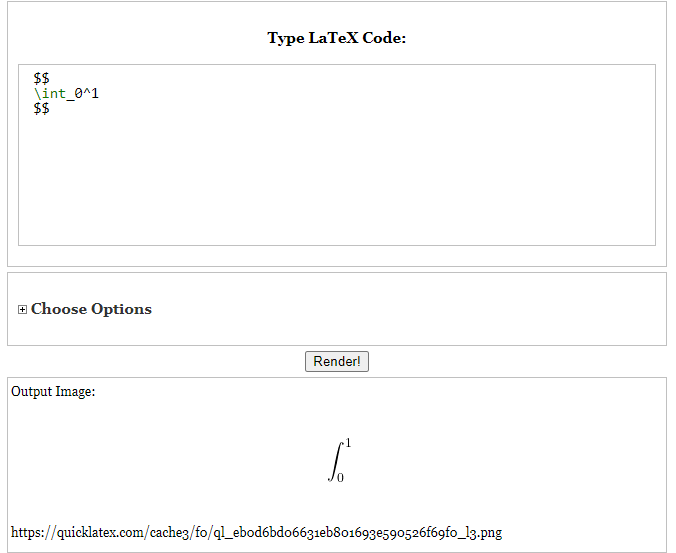
Per far pratica si può adoperare il servizio in linea:
Basterà inserire il comando dentro la finestra e cliccare sul tasto "render" per ottenere l'immagine della formula, come mostrato in questa figura.
Esercizi
Scrivere in LaTeX la seguenti formule:
1)
2)
3)
4)
5)
6)
7)
Risposte:
x11)2$$3M(z)=c_1+c_2z-q_0 \frac{z^3}{6l}4$$562)7$$8M(z)=\frac{1}{2} q l z-\frac{\sqrt{2}}{4} q z^{2}9$$10113)12$$13M(z)=c_{2}+c_{1} z+\frac{1}{\pi^{2}} q l^{2} \sin \left(\pi \frac{z}{l}\right)14$$15164)17$$18\int_{0}^{l} q(z) d z=\frac{2}{\pi} q l19$$20215)22$$23T^{\prime}(z)=-q \sin \left(\pi \frac{z}{l}\right)24$$25266)27$$28M_{2}=-P \cdot l \sqrt{2}+\frac{P}{2} \cdot l \frac{\sqrt{2}}{2}-N_{56} \cdot l=029$$30317)32$$33E I v^{\prime \prime \prime \prime}(z)=034$$35